Watermarks versieht Rechnungen, Angebote und Protokolle mit Ihrem Wasserzeichen — als Text oder Bild aus wiederverwendbaren Vorlagen, mit Live-Vorschau und vollständigem Verlauf. Ein Programm, kein Abo, keine Cloud: Ihre Dokumente bleiben auf Ihrem Rechner.
Die Installationsdatei wird nicht über diese Seite ausgeliefert, sondern auf Anfrage von der D. Holzer Consulting GmbH abgegeben.
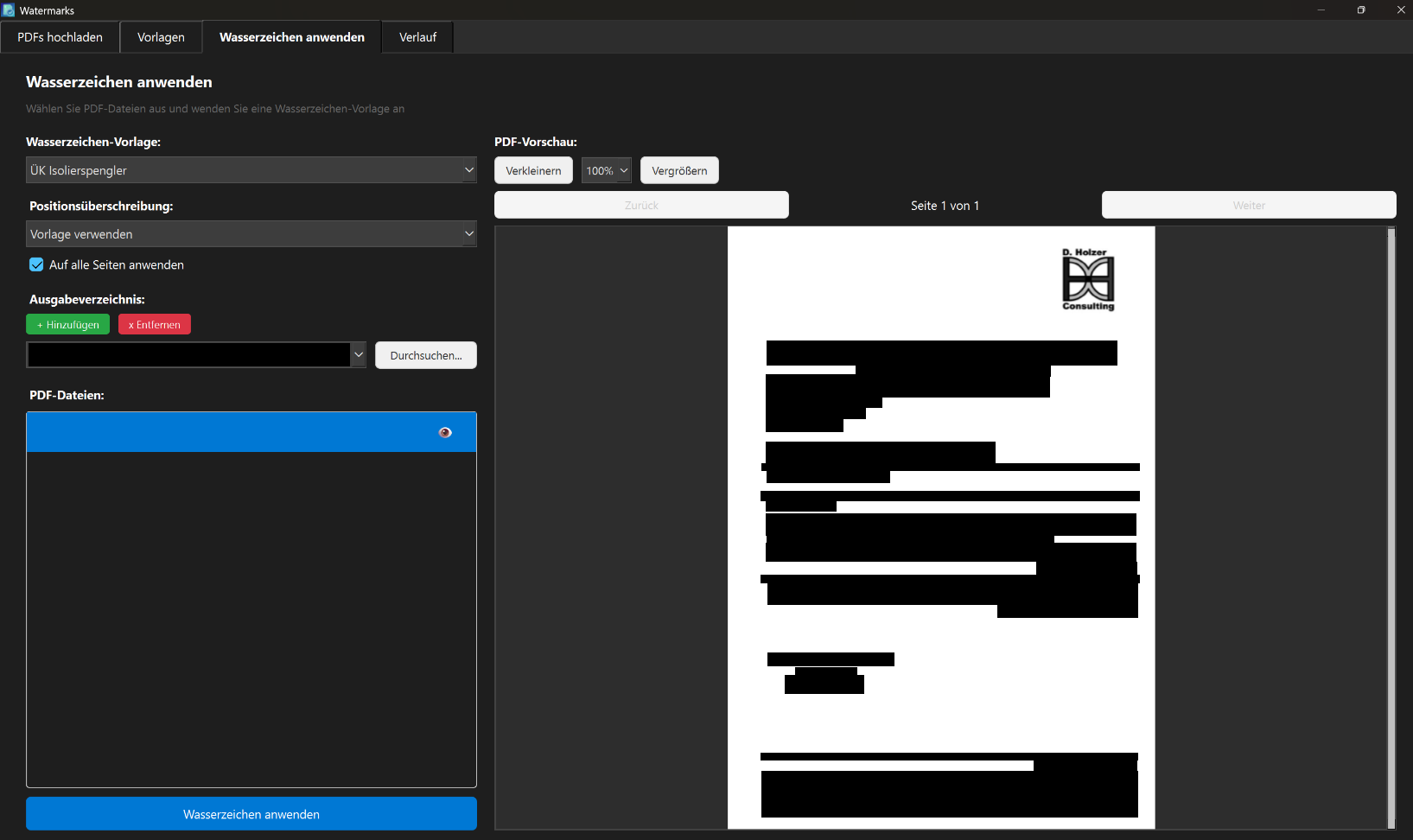
Vorschau mit Beispieldaten — Rechnungs- und Kundendaten sind geschwärzt.
Funktionen
PDFs per Drag & Drop oder über die Dateiauswahl in die Liste laden — auch mehrere Dateien gleichzeitig, einschließlich der Seitenzahl je Datei.
Text mit frei wählbarer Größe, Farbe, Drehung und Deckkraft — oder ein Logo als PNG, JPG, GIF, BMP mit Skalierung von 10–200 %.
Einstellungen einmal anlegen und dauerhaft speichern: „Vertraulich“, „Entwurf“, Firmenlogo oder Kurs-Wasserzeichen — je Auftrag nur noch auswählen.
PDF seitenweise durchblättern, zoomen (Strg+Mausrad) und verschieben. Das Wasserzeichen wird vor dem Speichern kontrolliert, nicht danach.
Mehrere Dateien in einem Durchgang bearbeiten, wahlweise auf Seite 1 oder auf alle Seiten.
Ausgabedateien erhalten automatisch das Suffix _watermarked.
Jede Bearbeitung wird protokolliert: Datum/Zeit, Originaldatei, Ausgabedatei und Vorlage — sowie ein Button, der direkt den Zielordner öffnet.
Bedienung
Watermarks braucht keine Dialogketten: Die vier Registerkarten sind genau die vier Schritte einer Bearbeitung — von den Dateien bis zum Nachweis.
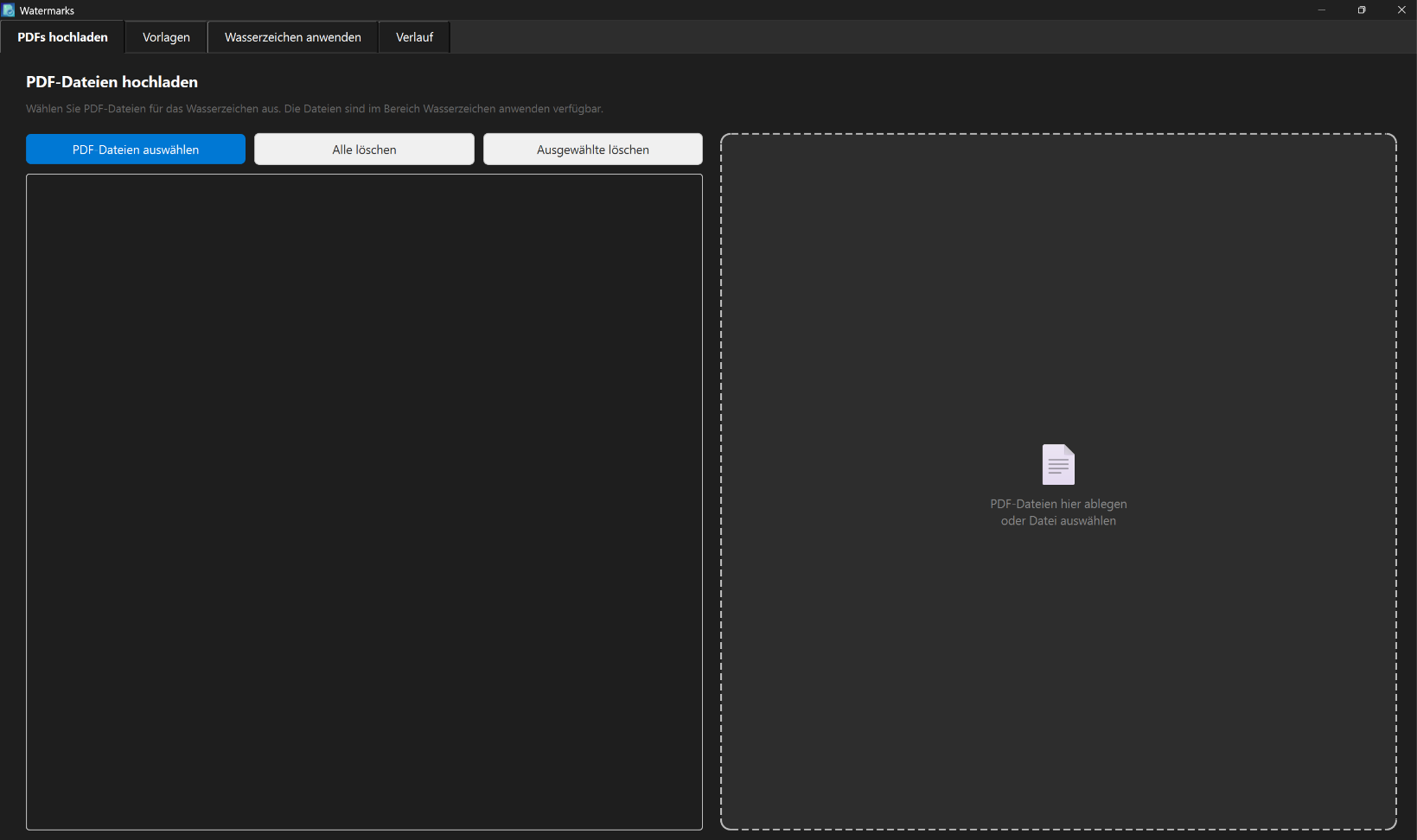
Die Dateisammlung für alle folgenden Schritte.
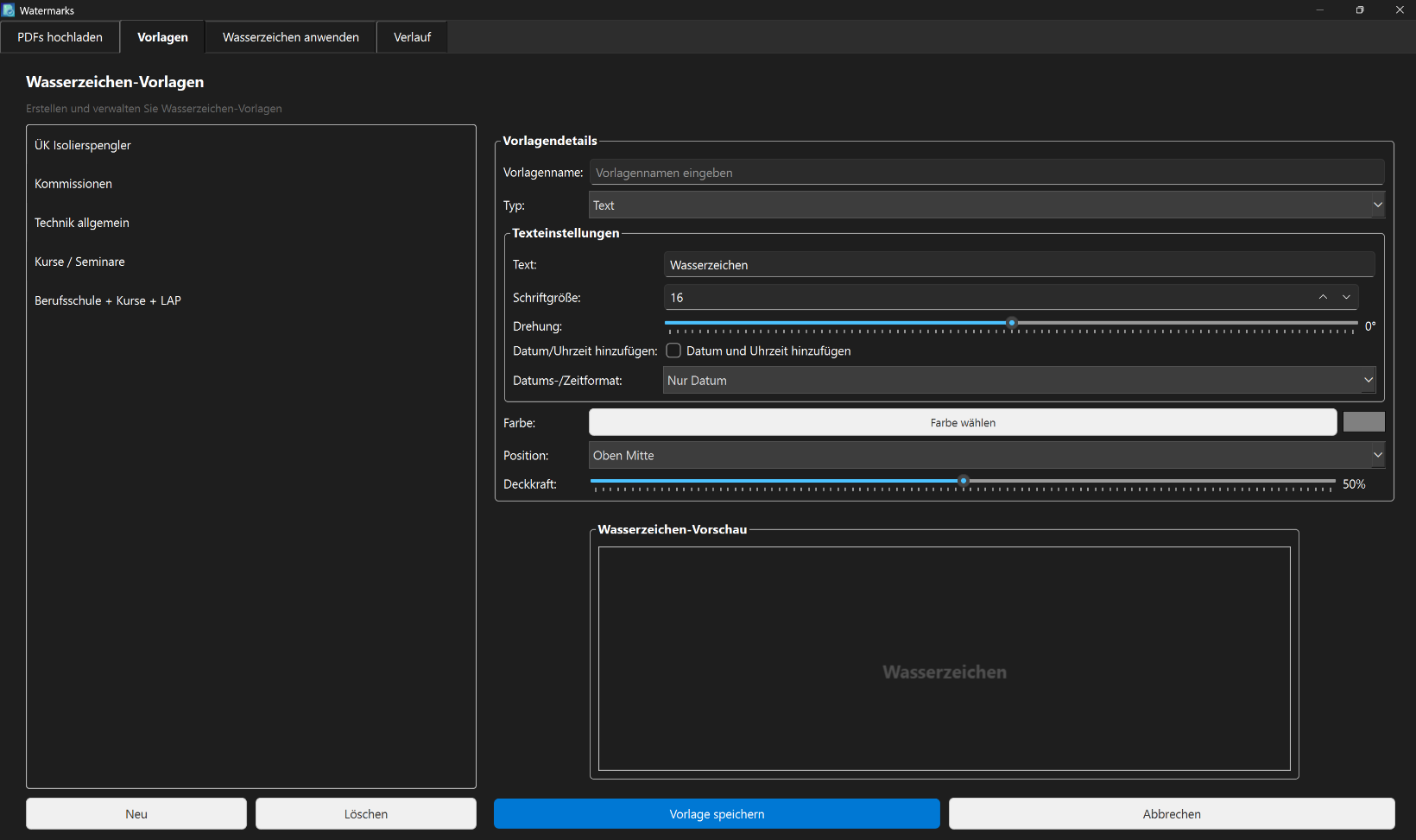
Wasserzeichen definieren, ansehen, speichern.
Der Arbeitsbereich: links Einstellungen und Dateiliste, rechts die Vorschau.
Der Nachweis darüber, was wann bearbeitet wurde.
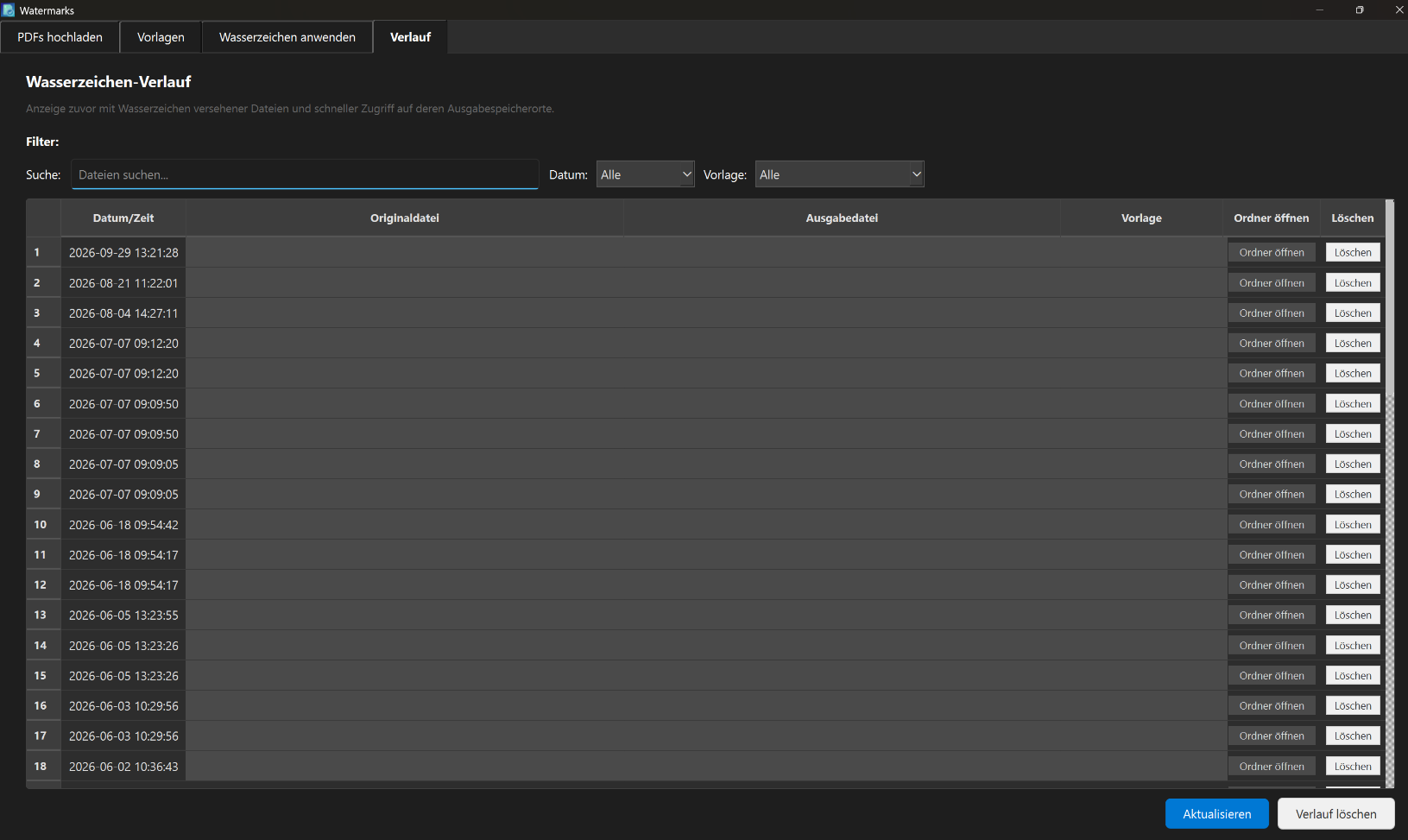
Alle Screenshots zeigen dieselbe Beispielsitzung; Kunden- und Rechnungsdaten sind geschwärzt.
Ablauf
Legen Sie PDFs in „PDFs hochladen“ ab.
Wählen Sie im Dropdown die gespeicherte Vorlage.
Legen Sie Ausgabeverzeichnis und Seitenauswahl fest.
Zoomen Sie und blättern Sie, bis Position und Deckkraft stimmen.
Die Verarbeitung läuft, die Dateien landen als _watermarked im Zielordner.
rechnung.pdf →
rechnung_watermarked.pdf. Das Original bleibt unverändert.Einstellungen
| Einstellung | Bereich / Werte |
|---|---|
| Vorlagentyp | Text oder Bild |
| Schriftgröße | 8 – 72 pt |
| Drehung | −45° bis +45° |
| Farbe | frei wählbar über den Farbwähler |
| Deckkraft | 0 – 100 % (Standard 50 %) |
| Position | Oben Links · Oben Mitte · Oben Rechts · Vertikal Links · Vertikal Rechts (je 90° gedreht) |
| Datum / Uhrzeit | Nur Datum (dd.mm.yyyy) · Nur Zeit (hh:mm:ss) · Datum und Zeit |
| Bildformate | PNG, JPG, JPEG, GIF, BMP |
| Bildskalierung | 10 – 200 % (100 % = Originalgröße) |
| Seiten | nur Seite 1 oder alle Seiten |
| Ausgabename | Originalname + Suffix _watermarked |
| Entf | ausgewählte Datei löschen |
| Strg + A | alle Dateien in der Liste markieren |
| Strg + Mausrad | Zoom in der PDF-Vorschau |
| Ziehen | Vorschau verschieben |
Laden Sie alle Dateien auf einmal, markieren Sie sie mit Strg+A und verarbeiten Sie sie in einem Durchgang. Für wiederkehrende Fälle eigene Vorlagen anlegen — „Vertraulich“ für interne Dokumente, „Entwurf“ für Prüfkopien, Firmenlogo für alles Externe.
Installation
Starten Sie Watermarks-Setup.exe und bestätigen Sie die Abfrage nach Administratorrechten.
Standard ist C:\Program Files\Watermarks.
Desktop- und Startmenü-Verknüpfungen werden automatisch angelegt.
Starten Sie Watermarks am Ende des Setups über „Watermarks starten“ oder per Verknüpfung.
Vorlagen, Verlauf und Einstellungen liegen als JSON in
%APPDATA%\PDFWatermarkApp\ (templates.json,
history.json, settings.json). Die Dateien sind ohne
Administratorrechte beschreibbar, bleiben bei Updates erhalten und werden bei einer
Deinstallation nicht gelöscht. Es wird zu keinem Zeitpunkt eine Verbindung
ins Internet aufgebaut.
Hilfe
Meistens ist die Vorlage unvollständig (fehlender Text oder Bildpfad), die Deckkraft steht auf 0 % oder eine Position außerhalb des sichtbaren Bereichs. Prüfen Sie die Vorlageneinstellungen und verwenden Sie die Vorschau der Vorlagen-Registerkarte benutzen.
Prüfen Sie, ob die Datei ein gültiges, unbeschädigtes PDF ist — öffnen Sie sie testweise in einem anderen PDF-Reader öffnen.
Prüfen Sie die Installation im Programmordner, starten Sie die Anwendung einmal als Administrator und kontrollieren Sie, ob alle Dateien im Programmverzeichnis vorhanden sind.
Starten Sie die Anwendung neu und verringern Sie die Anzahl gleichzeitig bearbeiteter Dateien; bei großen PDFs hilft es, die Verarbeitung auf mehrere Durchgänge zu verteilen.
Ausführlich in Wort und Feld: Benutzerhandbuch als PDF · Markdown-Fassung
Kostenlos für den persönlichen Gebrauch — ein Installer, keine Anmeldung, Wasserzeichen in Sekunden.